 闪电下载站
闪电下载站Win10摄像头黑屏怎么办?摄像头视频黑屏的解决方法
1,首先,右键点击“此电脑”菜单栏选择“管理”进入。
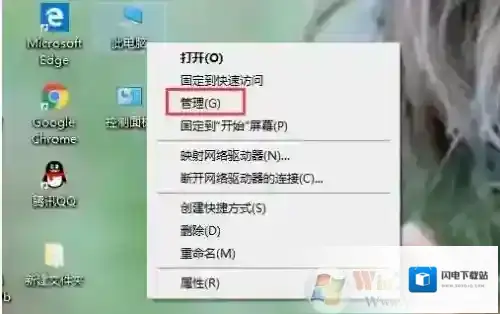
Windows10驱动程序
2,计算机管理界面后,选择左侧的“设备管理器”打开。
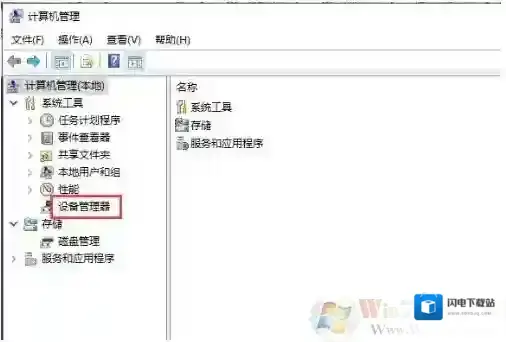
Windows10点击
3,展开“照相机”,并右键点击“驱动程序”,菜单栏选择“属性”下一步。
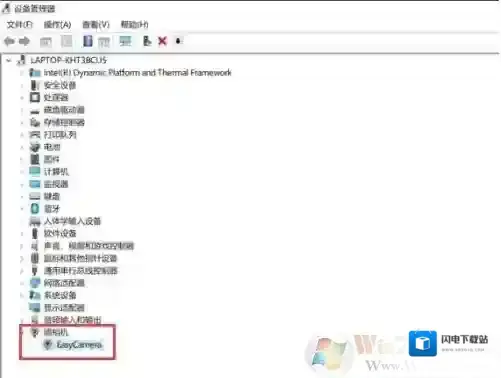
Windows10下一步
4,切换到“驱动程序”选项,点击“更新驱动程序”下一步。
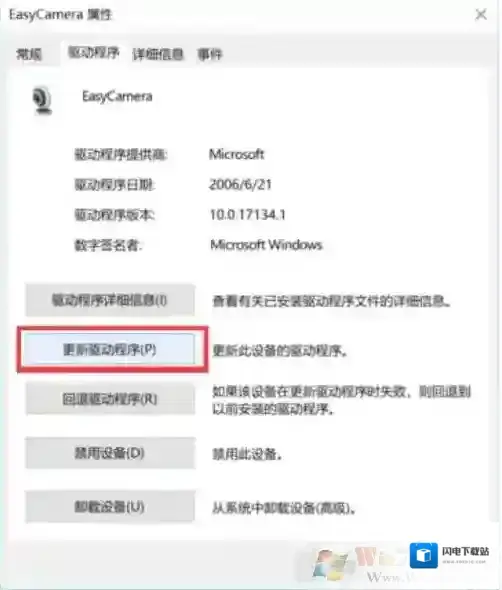
Windows10选择
5,选择“浏览我的计算机以查找驱动程序软件”进入。
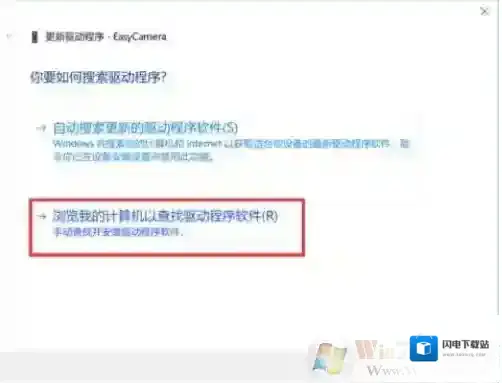
Windows10摄像头黑屏
6,点击“让我从计算机上的可用驱动程序列表中选取”,然后点击“下一步”进行后面的操作就可以了。

通过更新摄像头驱动,我们就可以修复摄像头黑屏的问题,不知道大家看了上面的解决方法是否也可以自己解决了呢。
Win10频繁出现死机、蓝屏声卡驱动损坏的修复方法

Windows10下载
以上便是winwin7下载小编给大家分享介绍的Win10频繁出现死机、蓝屏声卡驱动损坏的修复方法。