 闪电下载站
闪电下载站Win10系统字体改不了怎么办?Win10设置系统字体方法
有很多朋友发现Win10系统字体找不到地方可以设置,改不了系统字体,默认是微软雅黑,如果想换一种系统字体需要如何设置呢?虽然微软没有给Win10设置修改系统字体的地方,不过我们可以通过注册表来设置系统字体,感兴趣的朋友可以一起学习一下。Win10系统字体修改步骤:
1、打开运行对话框,然后打开注册表编辑器;
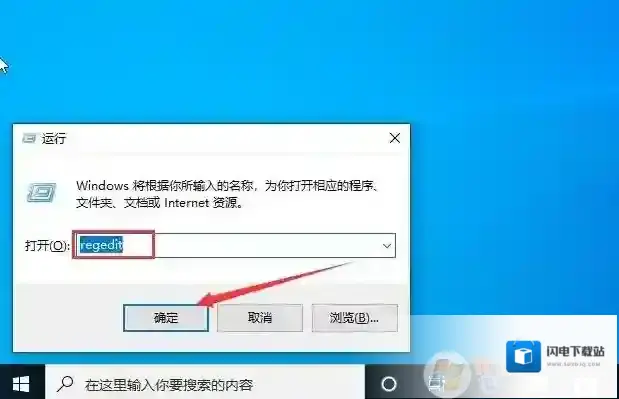
Windows10系统字体
2、接下来注册表编辑器弹出后,定位至计算机HKEY_LOCAL_MACHINESOFTWAREMicrosoftWindows NTCurrentVersionFonts;
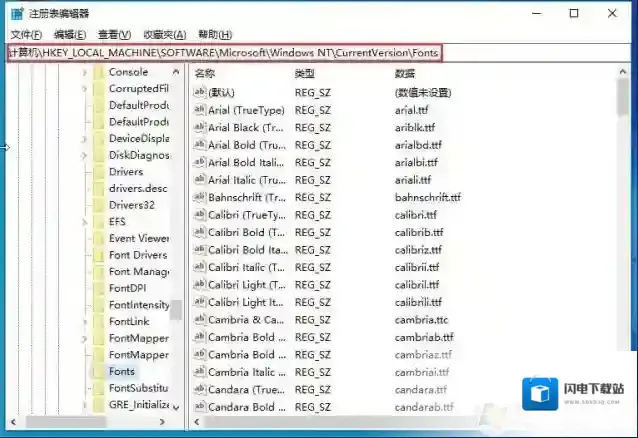
Windows10字体
3、在右侧找到Microsoft YaHei Microsoft YaHei UI (TrueType),即系统默认的字体;
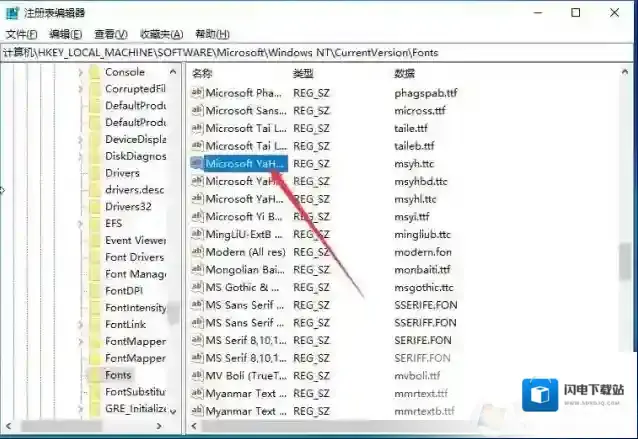
Windows10就可以了
4、接着,只需要把默认的字体名修改成你自己需要的字体名就可以了,具体的操作为:把后面的msyh.ttc改为你想要的字体(字体名称右击你要更换的字体,属性,复制上面的名称);
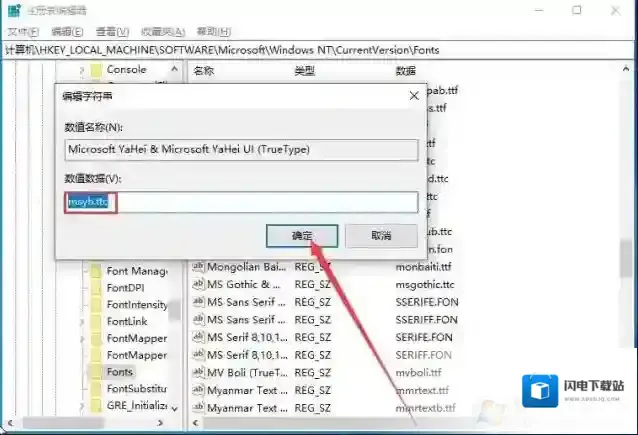
Windows10注册表编辑器
5、最后,找到Microsoft YaHei Bold Microsoft YaHei UI Bold(TrueType),把后面的msyhbd.ttc也改为你想要的字体,然后重启Win10电脑。
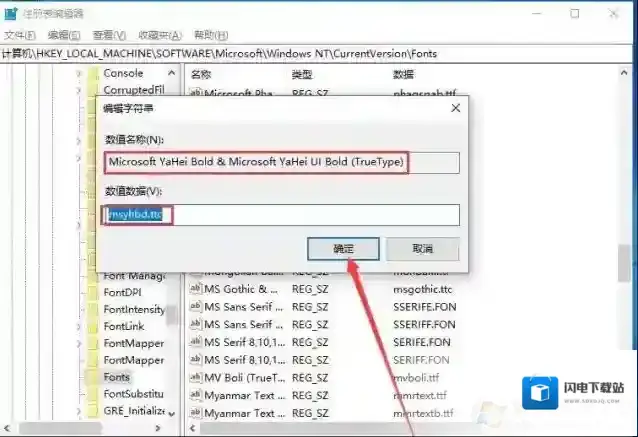
Windows10修改
注意:你需要改的字体必须是电脑上已经安装的哦,两处都要改,不然没用!如要恢复直接到注册表中修改为微软雅黑就可以了。
Win10频繁出现死机、蓝屏声卡驱动损坏的修复方法

Windows10下载
以上便是winwin7下载小编给大家分享介绍的Win10频繁出现死机、蓝屏声卡驱动损坏的修复方法。
Win7系统出现卡顿怎么办
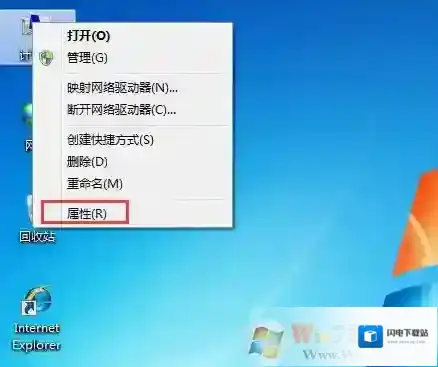
Windows10点击
2、点击属性之后,系统会自动弹出来一个边框,我们在控制面板主页下面看到高级系统设置,点击一下。
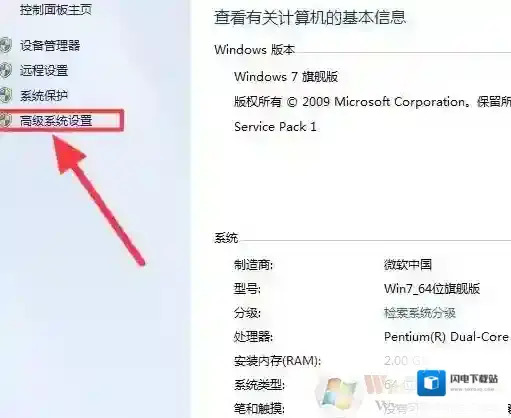
Windows10属性
3、然后,我们点击最上面一行任务栏的高级选项后,找到性能下面的设置点击选择。
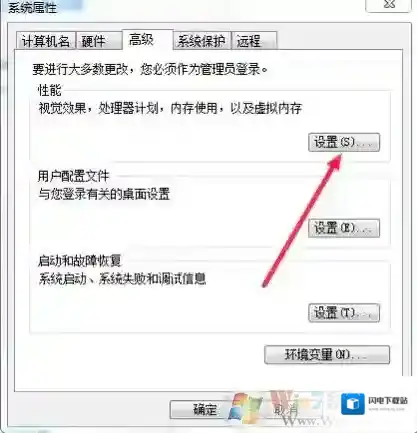
Windows10性能
4、最后我们点击调整为最佳性能前面的按钮就可以了,这样我们的电脑就不会出现严重卡顿了。
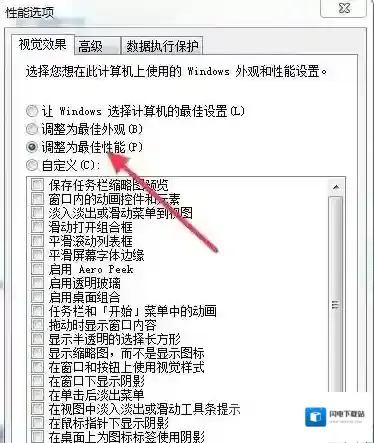
Windows10卡顿
我为大家带来的有关于win7系统卡顿应该怎么办的详细教程,如果大家在日常生活中遇到相同的问题可以参考以上操作步骤,希望对小伙伴们有所帮助!