 闪电下载站
闪电下载站Win10为游戏设置显卡高性能模式教程
现在的电脑都会采用双显卡,集成显卡+独立显卡,在使用中会自动切换以达到性能、节电双平衡,那么如何为游戏设置高性能显卡模式呢,除了在显卡控制面板里设置,还有一种方法就是在Win10设置中的图形设置里把游戏设置为高性能,还不了解的朋友一起来学习一下吧。推荐:win10显卡怎么设置高性能?教你显卡高性能图文设置方法(这篇是讲显卡控制面板切换的)设置步骤如下:
1、按下“win+i”打开windows设置点击“游戏”。
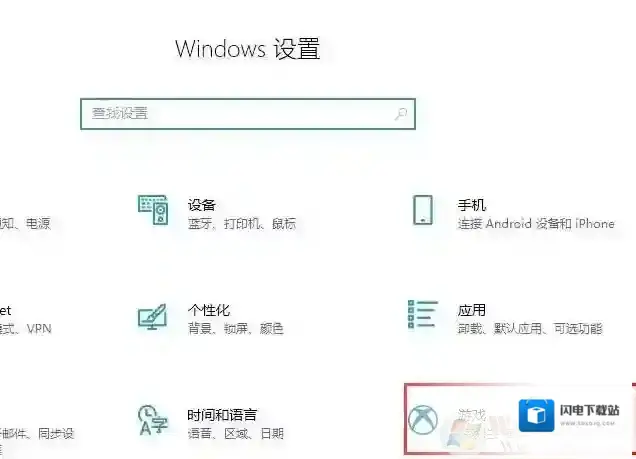
Windows10游戏
2、下滑至相关设置打开“图形设置”。
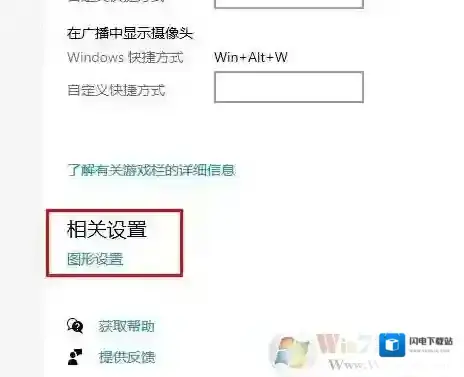
Windows10高性能
3、在图形设置中点击“浏览按钮,这样你可以找到你要加速的程序或是游戏;

Windows10设置
3、添加卡顿需要优化的游戏。
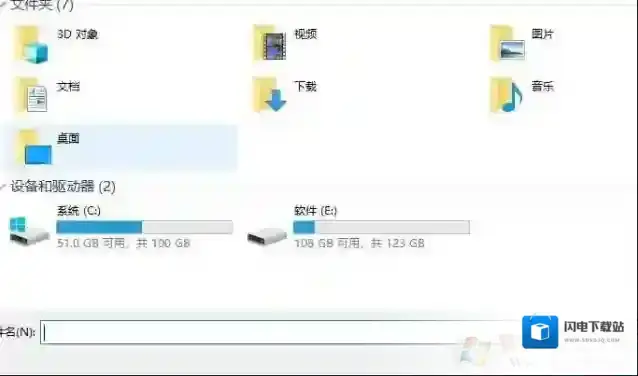
Windows10游戏设置
4、选择图形规格下的“高性能”,点击“保存”即可。
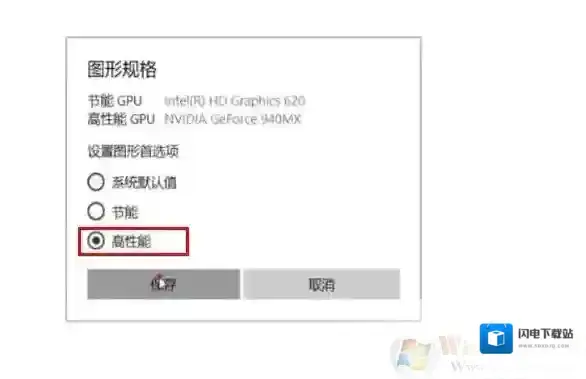
Windows10显卡
设置之后,再运行游戏,你会发现游戏的流畅度更好,体验更佳了。
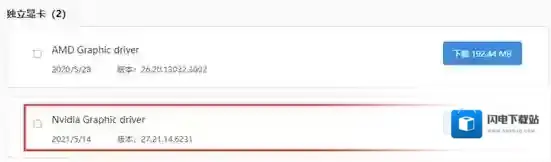
Win10频繁出现死机、蓝屏声卡驱动损坏的修复方法
Windows10下载
以上便是winwin7下载小编给大家分享介绍的Win10频繁出现死机、蓝屏声卡驱动损坏的修复方法。
Win7系统出现卡顿怎么办
Windows10点击
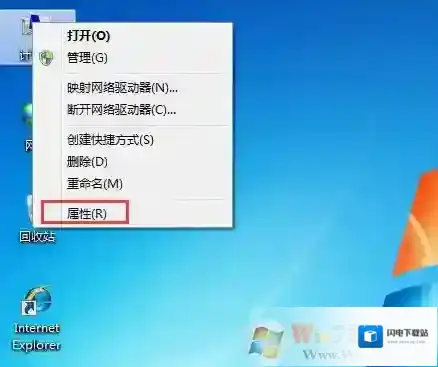
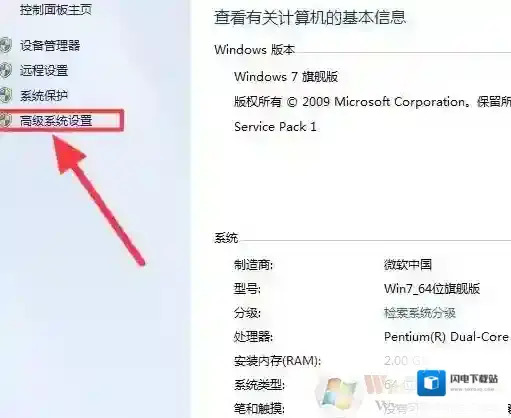
2、点击属性之后,系统会自动弹出来一个边框,我们在控制面板主页下面看到高级系统设置,点击一下。
Windows10属性
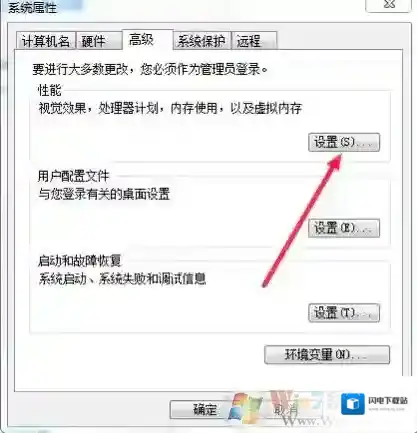
3、然后,我们点击最上面一行任务栏的高级选项后,找到性能下面的设置点击选择。
Windows10性能
4、最后我们点击调整为最佳性能前面的按钮就可以了,这样我们的电脑就不会出现严重卡顿了。
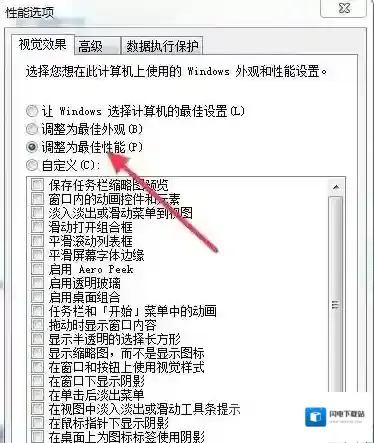
Windows10卡顿
我为大家带来的有关于win7系统卡顿应该怎么办的详细教程,如果大家在日常生活中遇到相同的问题可以参考以上操作步骤,希望对小伙伴们有所帮助!