 闪电下载站
闪电下载站Win10需要管理员权限才能删除文件夹,Win10删除文件夹需要管理员权限解决
1、对着相关文件夹单击鼠标右键,菜单中点击选择“属性”。
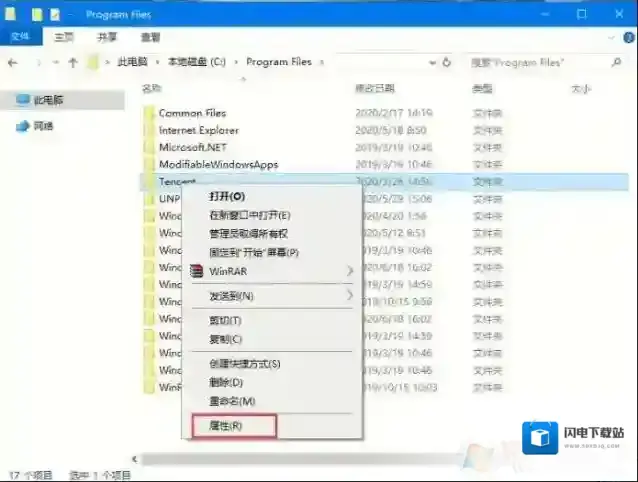
Windows10点击
2、在文件夹属性对话框,“安全”选项卡下点击“高级”。
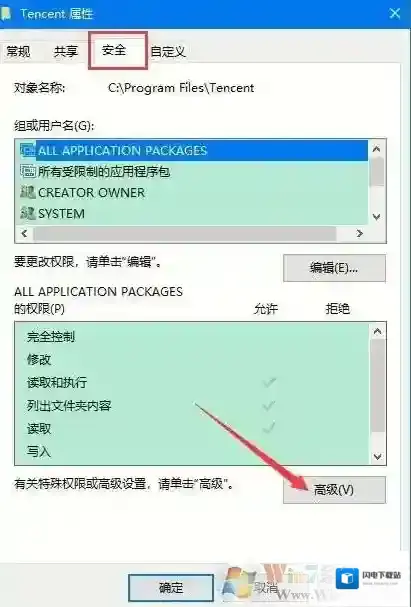
Windows10属性
3、在文件夹的权限项目窗口,点击顶部“更改”。
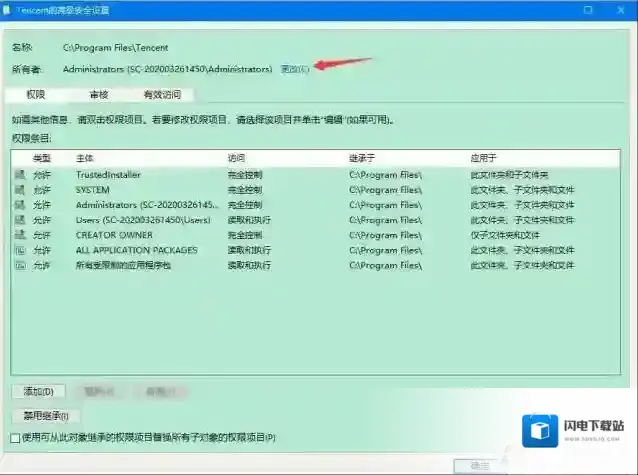
Windows10文件夹
4、在选择用户或组窗口,点击“高级”。
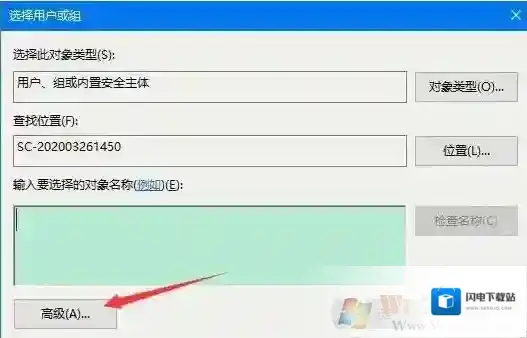
Windows10权限
5、在接下来的窗口,首先点击“立即查找”。然后在搜索结果中点击选中你当前账户,如Administrator用户,然后点击底部“确定”。
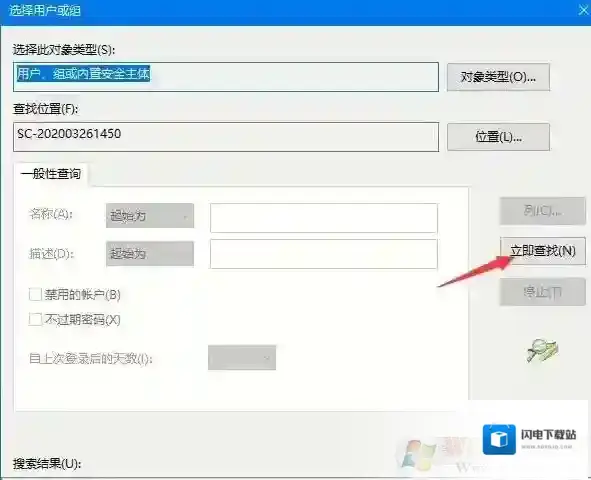
Windows10用户
6返回在选择用户或组窗口后,点击“确定”。
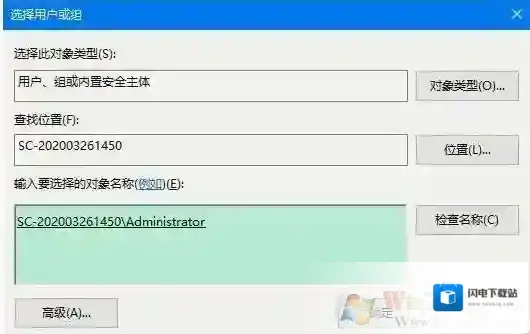
7、回到文件夹安全界面,设置权限项目窗口,然后点击勾选完全控制权限即可,完成后点击底部“确定”。
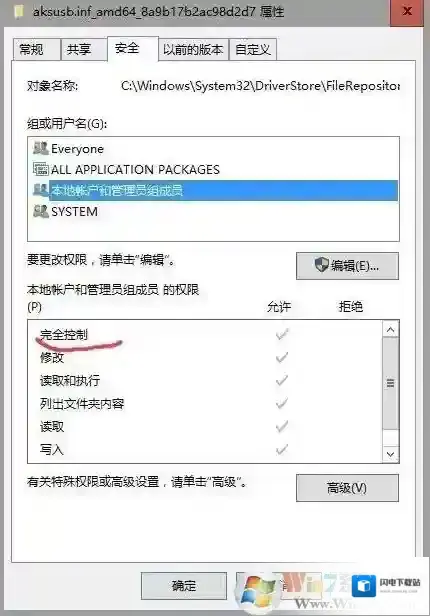
最后,我们再删除该文件夹,就搞定了!
Win10频繁出现死机、蓝屏声卡驱动损坏的修复方法
Windows10下载
以上便是winwin7下载小编给大家分享介绍的Win10频繁出现死机、蓝屏声卡驱动损坏的修复方法。