 闪电下载站
闪电下载站还在用qq截图吗?现在就来告诉你Win10自带截图有多好用
如果做一个关于平时最常用的截屏软件,那么qq这个即时聊天工具当选第一应该毫无疑问。在小编看来一款聊天工具竟然成为最流行的截图软件多多少少有点魔幻了。诚然qq截图确实好用,但是并非所有人都会随时随地打开qq,那么有没有功能同样强大但是相比qq截图又更加方便的截图方法呢?答案是Windows 10自带的截图功能就能满足。
从Windows 10 RS1 1607开始,微软就着力改进Win10的自带截图功能;到了现在的Win10 19H1 1903,Win10截图功能已经非常完善,体验可以说不输于QQ。然而,很多朋友依然没有意识到Win10自带截图有多好用,所以今天就为大家简单介绍吧。
我们知道QQ使用快捷键“Alt+Ctrl+A”来激活截图功能,非常方便,但其实Win10自带截图也不遑多让。只需要同时按下“Win+Shift+S”键,即可截图。而和QQ的截图相比,Win10截图在某些功能上甚至更胜一筹,下面就来为大家说说。

Windows10截图
同时按压“Win+Shift+S”即可激活Win10截图
Win10截图都有啥功能?
QQ截图可以自定义截图的区域,也可以捕获窗口,Win10截图也是如此。利用快捷键激活Win10截图,即可看到界面上方的截图工具栏,工具栏中有四个按钮,分别对应“矩形截图”、“任意形状截图”、“窗口截图”和“全屏幕截图”这四个功能。
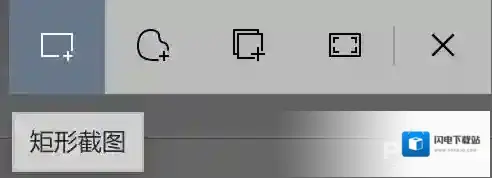
Windows10截图功能
Win10截图功能的工具栏
这些功能都很好理解,凭借着矩形截图、窗口截图和全屏幕截图,可以说Win10的截图区域选择也是相当灵活的,起码和QQ相比也不遑多让。而“任意形状截图”,就很值得一说了,这是QQ都做不到的截图功能。
Win10截图能够截取屏幕任意形状的内容,使用“任意形状截图”后,即可用鼠标在屏幕上勾画截图区域,这一区域并不局限于矩形、圆形等特定图形,更加灵活。

Windows10编辑
Win10自带截图功能可以截取任意形状
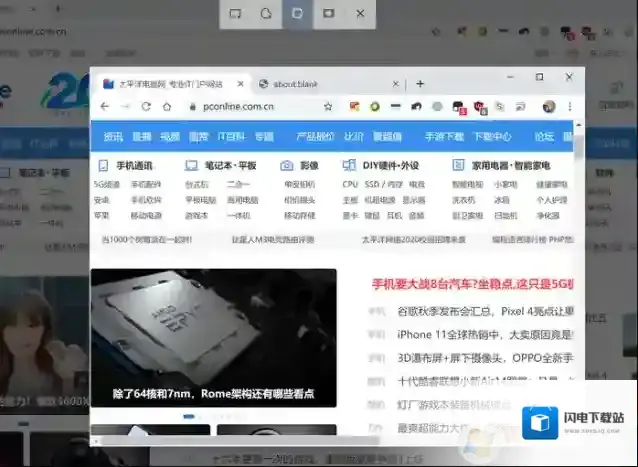
Windows10功能
窗口截图也是完全没有问题的
当然,Win10的截图区域选择也有不尽人意的地方。Win10截图需要手动点击工具栏的按钮来切换截图模式,这点颇为不便。笔者认为,矩形截图、窗口截图和全屏幕截图完全可以整合在一起,希望日后能够改进吧。
Win10截图如何保存?
在选择了截图区域后,无需双击,Win10能自动保存截图到剪贴板了–这种体验和QQ截图稍有差异。而和QQ相比,Win10自带的截图还会在通知栏显示截图成功的消息,点击相应的消息,即可进入到编辑器。
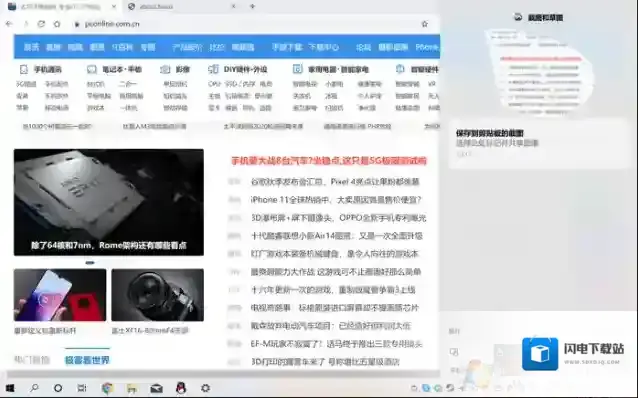
Windows10编辑器
截图后,会在通知中心显示提示截图成功的信息
在编辑器中,可以对截图进行修改,也可以保存截图到硬盘中。和QQ截图相比,Win10截图需要打开编辑器才能保存截图,步骤更多,但也带来了其他好处。
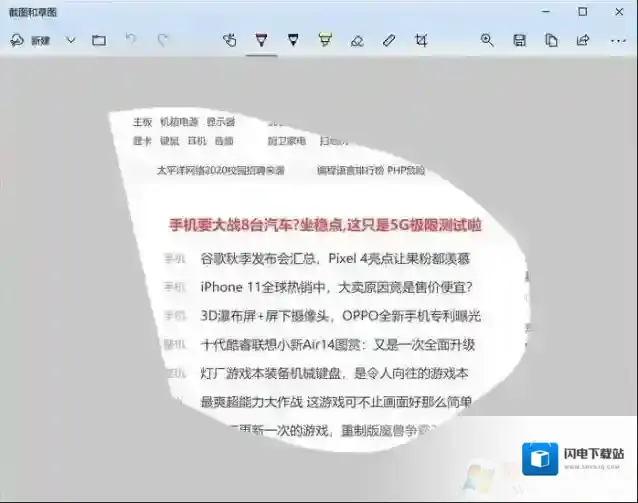
点击通知中心的信息,即可在编辑器窗口对截图进行修改和保存
Win10截图如何编辑?
QQ截图的一大不足之处,就是编辑和保存必须在截图时完成,这虽然很快捷,但在编辑截图的时候无法对其他窗口进行操作,也没法编辑多张截图。而Win10的截图编辑是在独立的窗口中进行的,虽然更为繁琐,但却能在编辑的同时使用其他软件,也可以同时编辑多张截图。
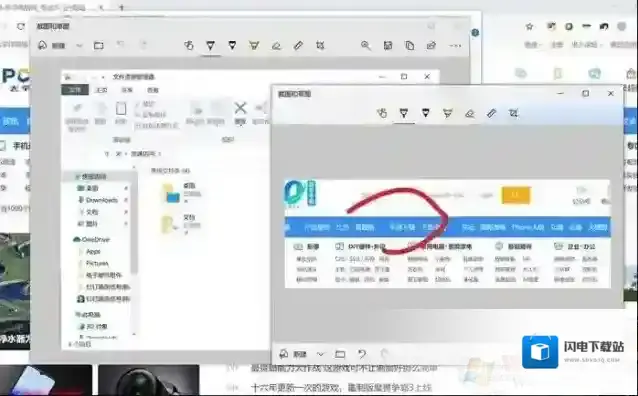
可以在编辑截图的时候使用其他软件,也可以编辑多张截图,这点是QQ截图做不到的
Win10的截图编辑器功能还是比较多的,你可以对截图进行裁剪、涂鸦等操作,但并不能给图片打马赛克。日常截图还是蛮多用到打码功能的,希望以后微软能够增加这一功能吧。

编辑器的一些功能
可以看出来,现在Win10的截图功能已经比较完善,就算你没有打开QQ,也能够轻松自在地通过快捷键来截图并编辑,大家不妨亲自尝试一下吧!
Win10频繁出现死机、蓝屏声卡驱动损坏的修复方法
Windows10下载
以上便是winwin7下载小编给大家分享介绍的Win10频繁出现死机、蓝屏声卡驱动损坏的修复方法。