 闪电下载站
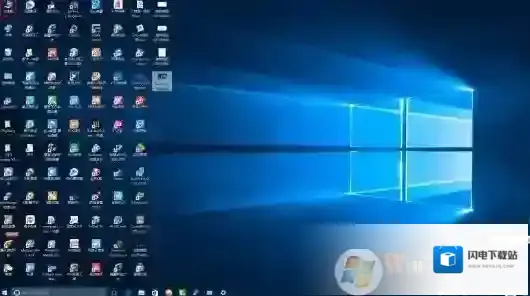
闪电下载站Win10桌面图标间距变大恢复默认调整方法
有不少用户反馈Win10系统桌面图标间距不正常,过大或是很挤,那么如何解决呢,其实我们恢复Win10默认的图标间距即可,很多用户不知道如何操作,其实在注册表中进行设置即可。
Windows10注册表编辑器
设置方法如下:1.打开开始菜单,输入“注册表编辑器”,搜索并打开注册表编辑器

Windows10间距
2.在注册表编辑器中定位到以下路径“计算机HKEY_CURRENT_USERControl PanelDesktopWindowMetrics”

Windows10桌面图标
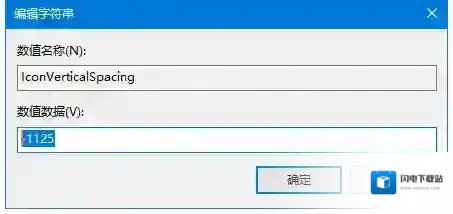
3.在右侧找到名为“IconSpacing”和“IconVerticalSpacing”的项

Windows10恢复
4.分别双击打开,将数值数据修改为“-1125”确定保存即可
Windows10就会
5.这样桌面图标间距就会恢复为默认值如果没有效果,记得注销一下电脑即可。
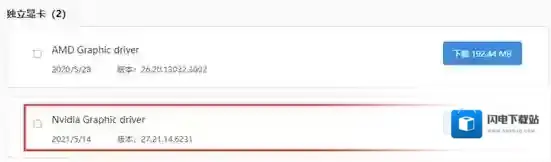
Win10频繁出现死机、蓝屏声卡驱动损坏的修复方法
Windows10下载
以上便是winwin7下载小编给大家分享介绍的Win10频繁出现死机、蓝屏声卡驱动损坏的修复方法。
Win7系统出现卡顿怎么办
Windows10点击
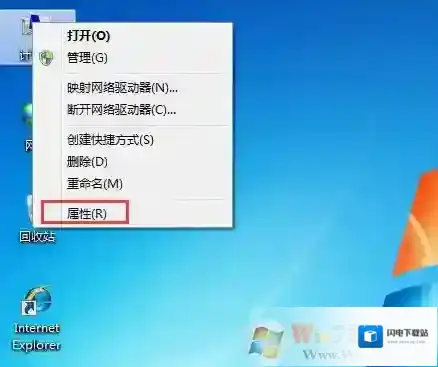
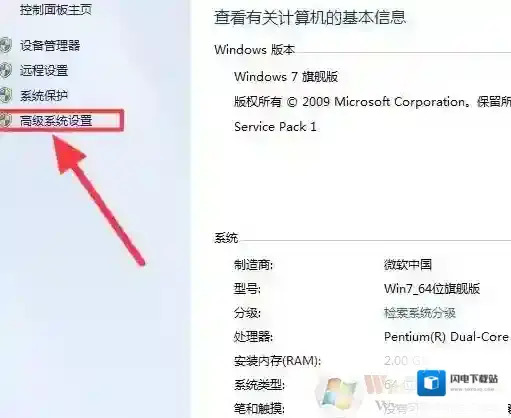
2、点击属性之后,系统会自动弹出来一个边框,我们在控制面板主页下面看到高级系统设置,点击一下。
Windows10属性
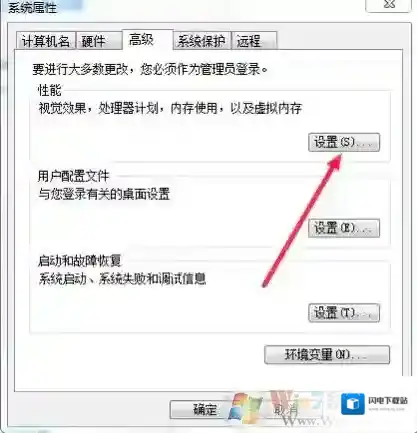
3、然后,我们点击最上面一行任务栏的高级选项后,找到性能下面的设置点击选择。
Windows10性能
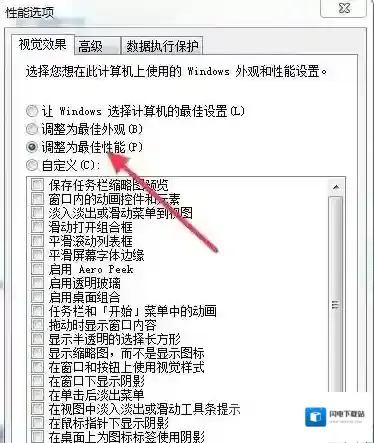
4、最后我们点击调整为最佳性能前面的按钮就可以了,这样我们的电脑就不会出现严重卡顿了。
Windows10卡顿
我为大家带来的有关于win7系统卡顿应该怎么办的详细教程,如果大家在日常生活中遇到相同的问题可以参考以上操作步骤,希望对小伙伴们有所帮助!