 闪电下载站
闪电下载站Win10系统配置Java环境变量的详细图文教程
win10配置Java环境变量的方法:
1、右击“此电脑”,选择“属性”;
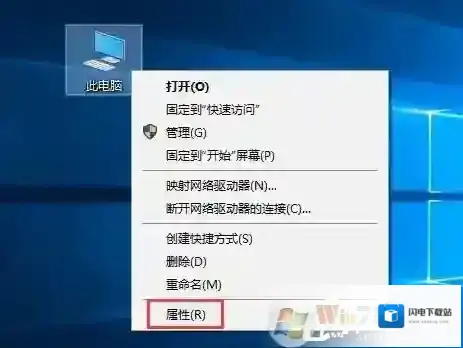
Windows10变量值
2、选择“高级系统设置”;
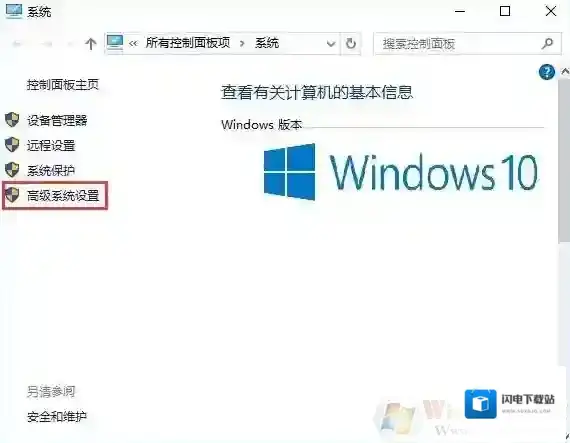
Windows10中文
3、选择“环境变量”;

Windows10环境变量
4、选择“新建”;
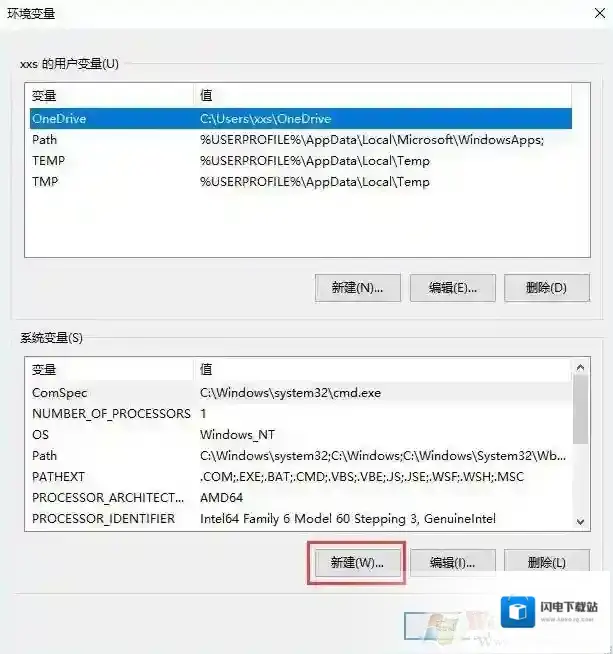
Windows10选择
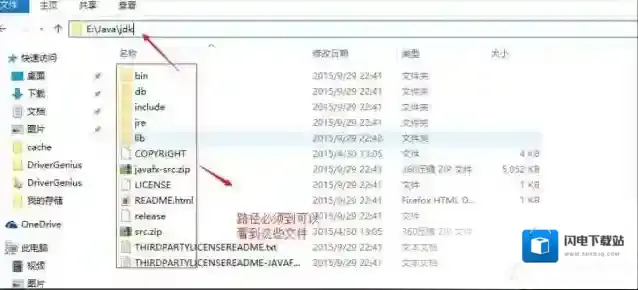
5、点击新建后,就会出现这个,变量名为“JAVA_HOME”(复制我引号内的内容就可以了,不含引号,下同),变量值,必须是自己装jdk时的路径,比如我的安装路径是E:javajdk,路径问题也需要注意;
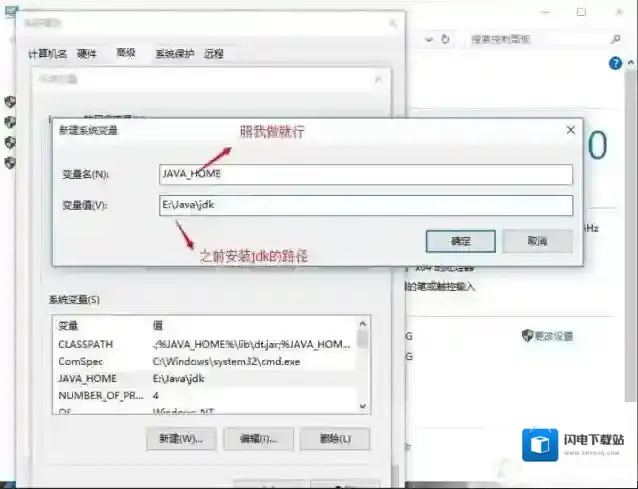
Windows10点击
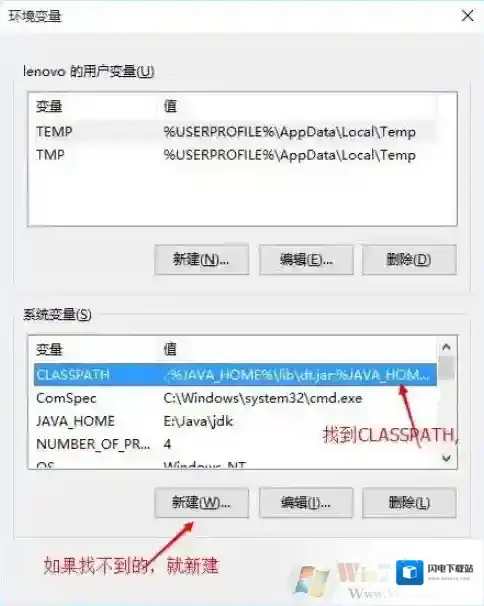
6、接下来找到“CLASSPATH”,没有的话就“新建”;
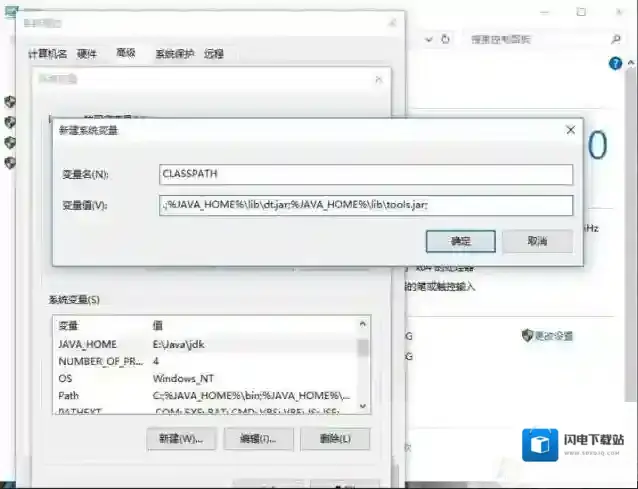
7、变量名为“CLASSPATH”,变量值“.;%JAVA_HOME%libdt.jar;%JAVA_HOME%libtools.jar;”;
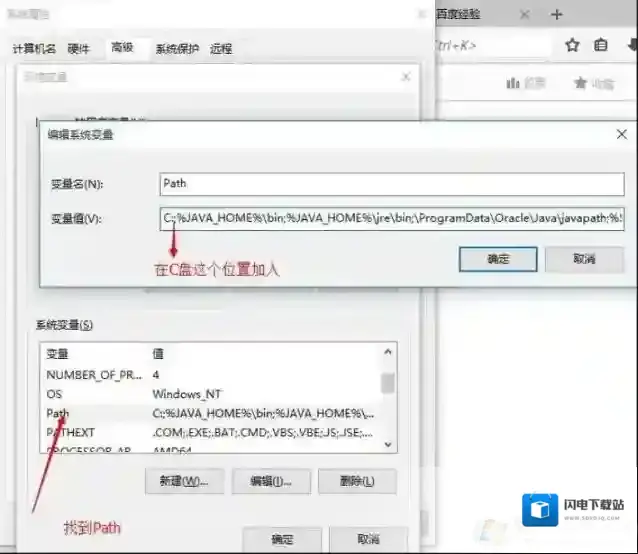
8、找到Path,对其进行编辑,在其原有变量值前加上“;%JAVA_HOME%bin;%JAVA_HOME%jrebin;”,加的方法就是这样的C:变量值;
9、记得完成后要点确定;
10、最后,就是测试自己配置是否成功了,同时按R+ Win,输入cmd;

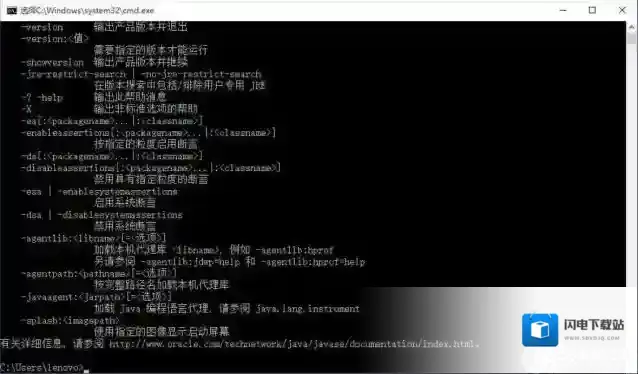
11、进入命令提示符,输入JAVA,点击“Enter”,出来这些中文,就行了;
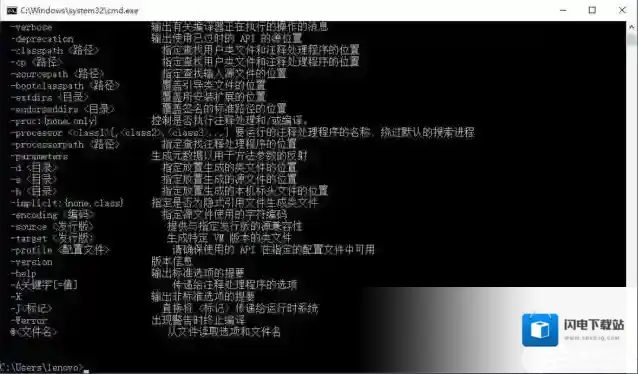
12、再输入JAVAC,点击“Enter”,出来这些中文就行了;
13、Java环境配置好了。
Win10频繁出现死机、蓝屏声卡驱动损坏的修复方法

Windows10下载
以上便是winwin7下载小编给大家分享介绍的Win10频繁出现死机、蓝屏声卡驱动损坏的修复方法。
Win7系统出现卡顿怎么办
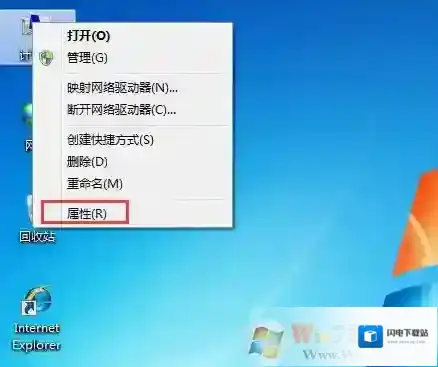
Windows10点击
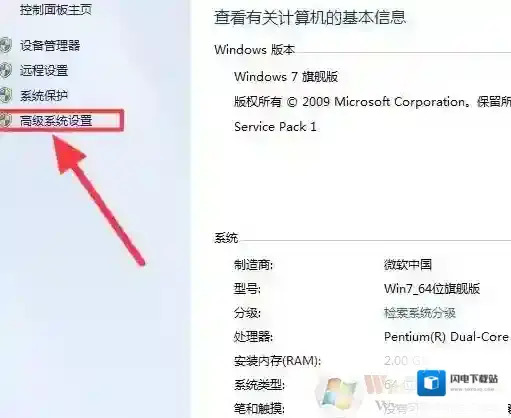
2、点击属性之后,系统会自动弹出来一个边框,我们在控制面板主页下面看到高级系统设置,点击一下。
Windows10属性
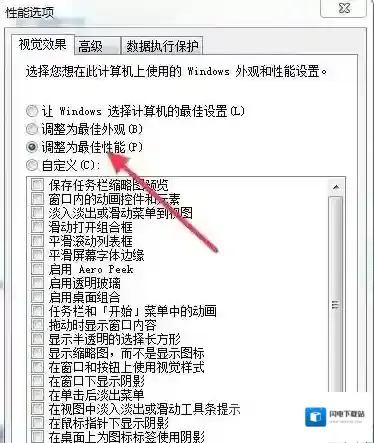
3、然后,我们点击最上面一行任务栏的高级选项后,找到性能下面的设置点击选择。

Windows10性能
4、最后我们点击调整为最佳性能前面的按钮就可以了,这样我们的电脑就不会出现严重卡顿了。
Windows10卡顿
我为大家带来的有关于win7系统卡顿应该怎么办的详细教程,如果大家在日常生活中遇到相同的问题可以参考以上操作步骤,希望对小伙伴们有所帮助!