 闪电下载站
闪电下载站全国计算机等级模拟软件提示COMDLG32.OCX的解决方法
Win10系统出现COMDLG32.OCX的解决方法:
1、首先在网络上下载一个 COMDLG32.OCX
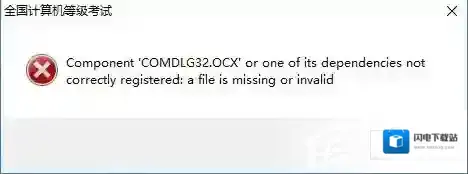
Windows10管理员身份
2、32位系统将其复制到 C:windowssystem32 目录下。
64位系统将其复制到 C:WindowsSysWOW64 目录下。
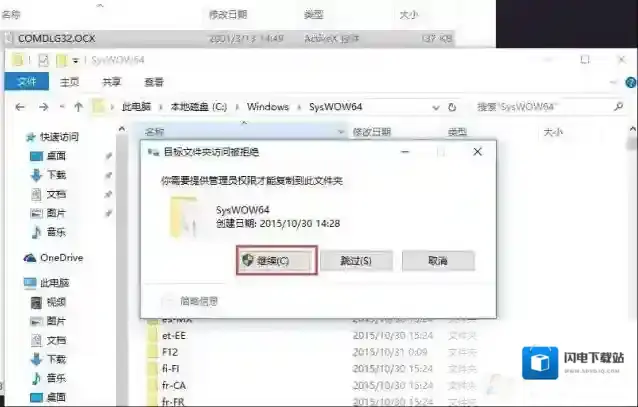
Windows10系统
3、用“管理员身份”运行命令提示符。
可以在开始–windows系统–右击 命令提示符 –选择以管理员身份运行。
也可以直接搜索CMD后右击用管理员身份运行。
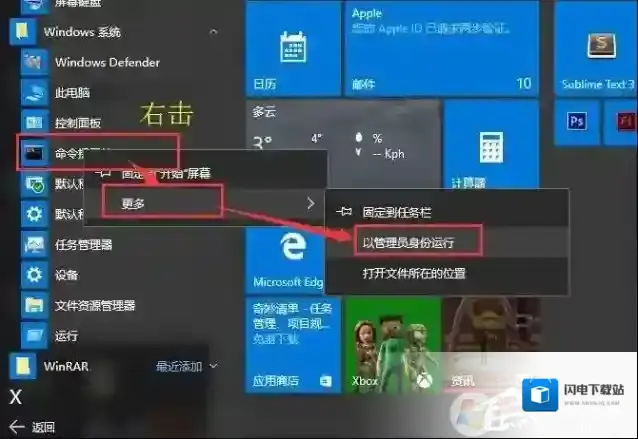
Windows10解决方法
4、32位系统输入 regsvr32 c:Windowssystem32comdlg32.ocx 回车。
64位系统输入 regsvr32 c:WindowsSysWOW64comdlg32.ocx 回车。
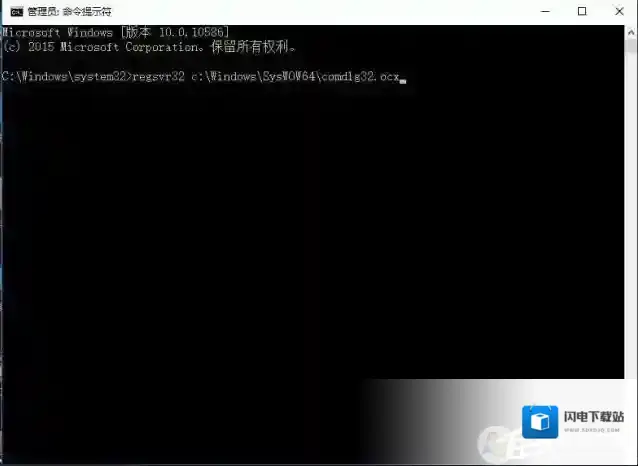
Windows10命令提示符
5、当看到如图所示的提示框后说明可以使用了。
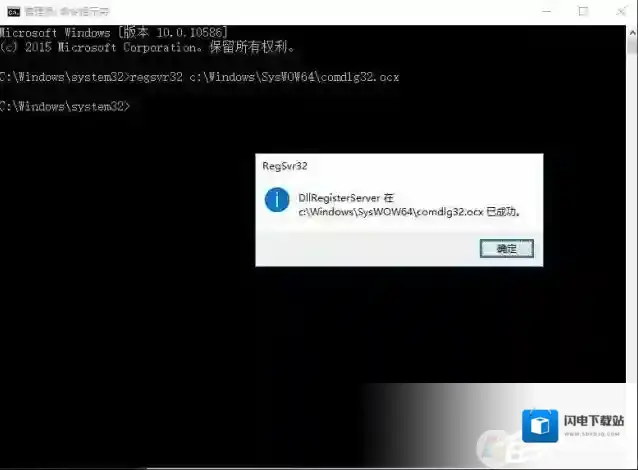
Windows10运行
6、再次双击软件图标后,发现软件可以使用了。
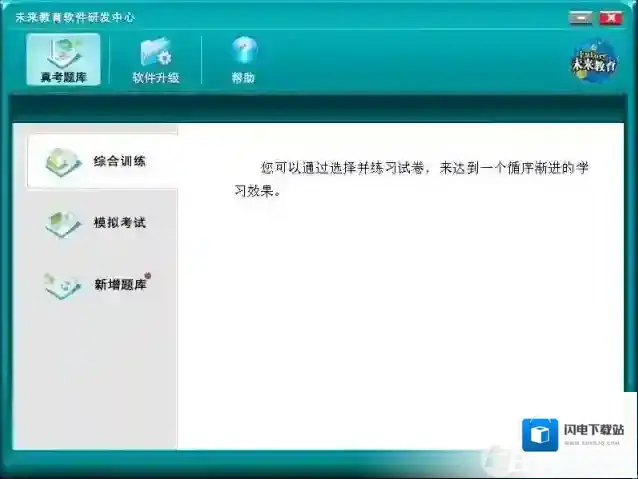
关于Win10系统出现COMDLG32.OCX的解决方法就介绍到这里了,有相关问题的朋友可以按上述步骤操作解决问题。
Win10频繁出现死机、蓝屏声卡驱动损坏的修复方法
Windows10下载
以上便是winwin7下载小编给大家分享介绍的Win10频繁出现死机、蓝屏声卡驱动损坏的修复方法。