 闪电下载站
闪电下载站Win10系统VGA模式怎么进
1、启动计算机,启动到Windows10 开机LOGO时就按住电源键强制关机,重复强制关机3次!

Windows10启动设置
2、重复步骤3次左右启动后出现“自动修复”界面,我们点击 高级选项 进入;

Windows10就可以
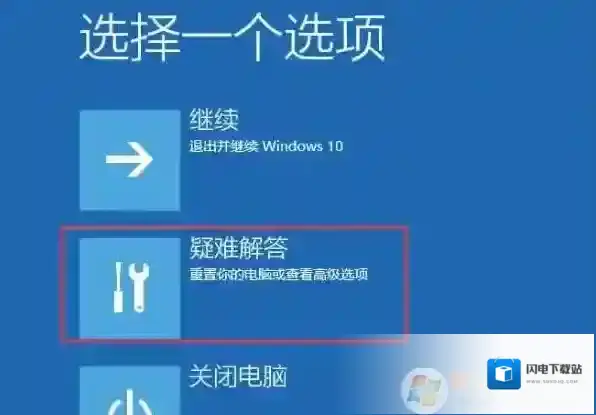
3、接下来会到选择一个选项界面,我们再点击“疑难解答”;
Windows10选项
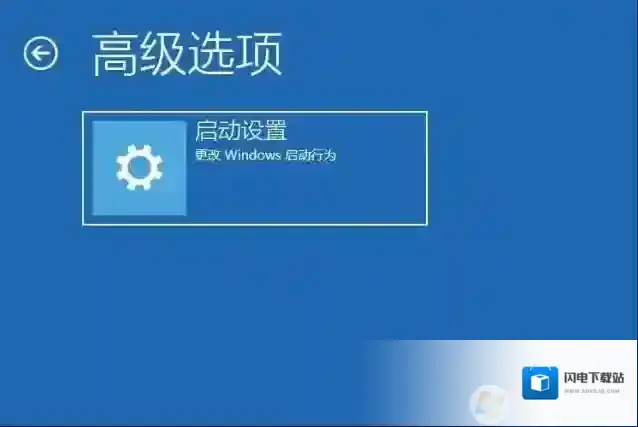
4、出现启动设置进入(大家可能选项比较多,小编精简了恢复所以只剩下一个了)
Windows10点击
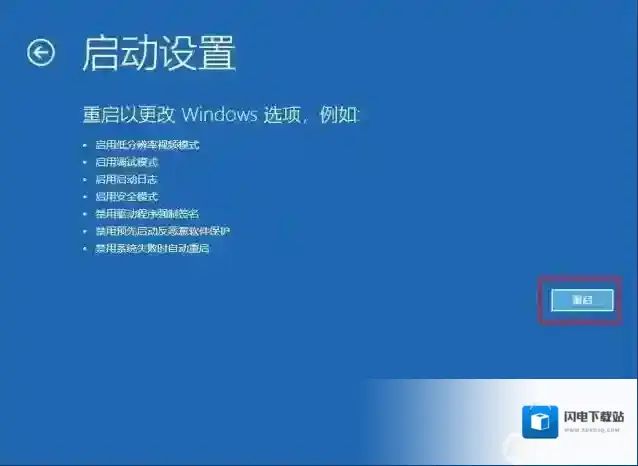
5、出现 启动设置,然后点击右下角的重启按钮,电脑会重启。
Windows10强制关机
6、此时我们就可以看到3启用低分辨率视频的选项了,按下键盘3就可以进入了,也就相当于VGA模式、。

在VGA模式下会以最低的分辨率来保证你的屏幕可以显示,有些时候特别有用。
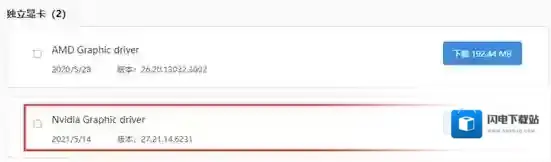
Win10频繁出现死机、蓝屏声卡驱动损坏的修复方法
Windows10下载
以上便是winwin7下载小编给大家分享介绍的Win10频繁出现死机、蓝屏声卡驱动损坏的修复方法。
Win7系统出现卡顿怎么办
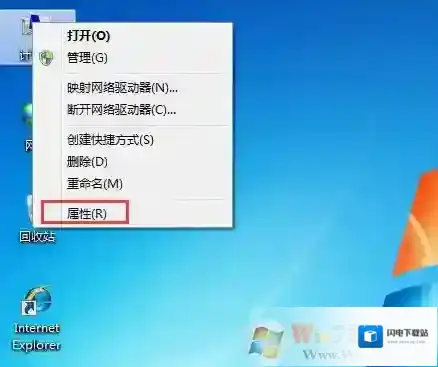
Windows10点击
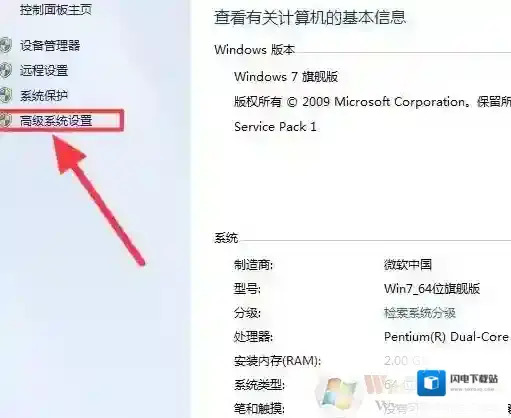
2、点击属性之后,系统会自动弹出来一个边框,我们在控制面板主页下面看到高级系统设置,点击一下。
Windows10属性
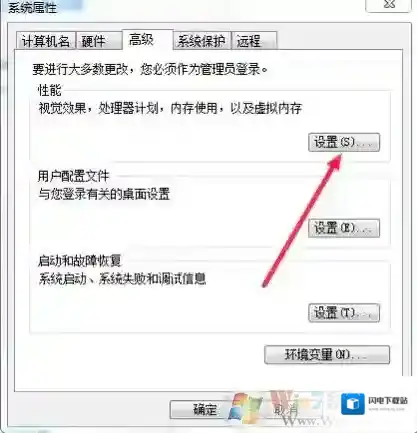
3、然后,我们点击最上面一行任务栏的高级选项后,找到性能下面的设置点击选择。
Windows10性能
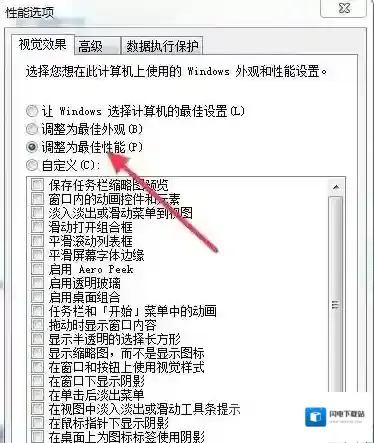
4、最后我们点击调整为最佳性能前面的按钮就可以了,这样我们的电脑就不会出现严重卡顿了。
Windows10卡顿
我为大家带来的有关于win7系统卡顿应该怎么办的详细教程,如果大家在日常生活中遇到相同的问题可以参考以上操作步骤,希望对小伙伴们有所帮助!