 闪电下载站
闪电下载站Win7系统右键菜单添加管理员取得所有权方法
在Win7系统中操作一些文件的时候会遇到没有权限的情况,而很多GHOST系统右键菜单都内置了管理员取得所有权的选项,可以很方便的进行操作,如果没有的话如何添加呢?

Windows7所有权
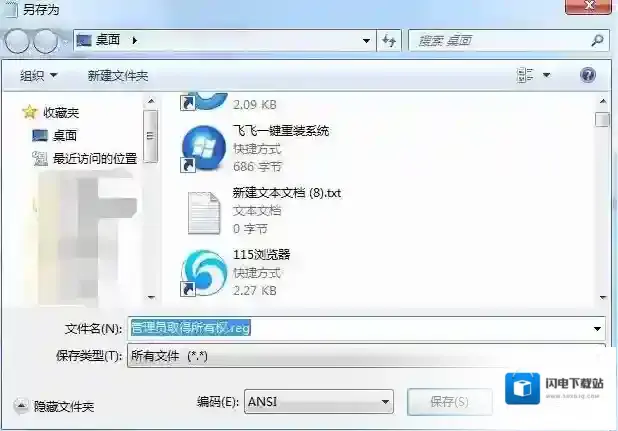
操作步骤如下:1、首先打开记事本,或新建文本文档打开;2、然后复制以下代码到记事本中;Windows Registry Editor Version 5.00[HKEY_CLASSES_ROOT*shellrunas]@=“管理员取得所有权”“NoWorkingDirectory”=“”[HKEY_CLASSES_ROOT*shellrunascommand]@=“cmd.exe /c takeown /f ”%1“ icacls ”%1“ /grant administrators:F”“IsolatedCommand”=“cmd.exe /c takeown /f ”%1“ icacls ”%1“ /grant administrators:F”[HKEY_CLASSES_ROOTexefileshellrunas2]@=“管理员取得所有权”“NoWorkingDirectory”=“”[HKEY_CLASSES_ROOTexefileshellrunas2command]@=“cmd.exe /c takeown /f ”%1“ icacls ”%1“ /grant administrators:F”“IsolatedCommand”=“cmd.exe /c takeown /f ”%1“ icacls ”%1“ /grant administrators:F”[HKEY_CLASSES_ROOTDirectoryshellrunas]@=“管理员取得所有权”“NoWorkingDirectory”=“”[HKEY_CLASSES_ROOTDirectoryshellrunascommand]@=“cmd.exe /c takeown /f ”%1“ /r /d y icacls ”%1“ /grant administrators:F /t”“IsolatedCommand”=“cmd.exe /c takeown /f ”%1“ /r /d y icacls ”%1“ /grant administrators:F /t”3、点记事本菜单–文件–另存为–选择“所有文件”然后命名为管理员取得所有权.reg;
Windows7管理员
4、最后,文件生成后,双击刚才生成的reg文件,导入注册表。添加就完成了,然后点开右键测试,还没有的话可以再导入一次或者重新启动win7系统。添加该选项后,我们就可以对文件或文件夹进行获取所有权操作了,希望以上方法对大家有用。
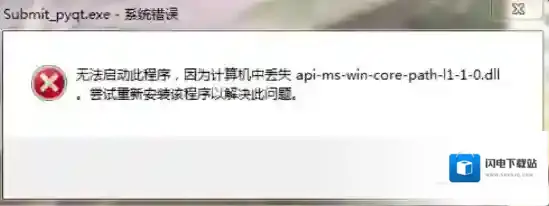
魔兽世界更新之后出现计算机丢失api
Windows7下载
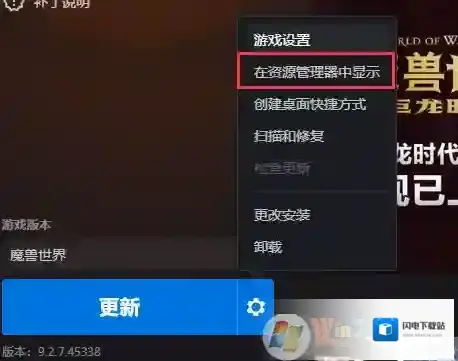
方法一:工具Windows7 64位操作系统操作流程1.打开魔兽安装目录。(可在战网客户端 进入游戏按钮旁边点击设置图标,选择“在资源管理器中显示”)
Windows7版本
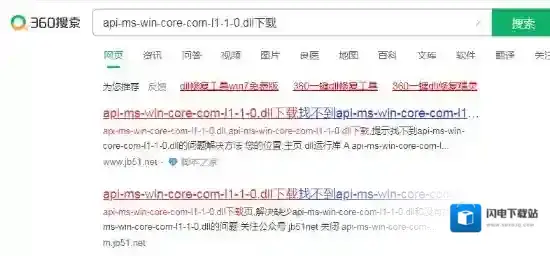
2.如果是经典版本进入_classic_目录,如果是普通版本则进入_retail_目录,并删除DBGHELP.DLL(保险点,不删除改个名字也行)启动游戏,即可正常。方法二:工具Windows7 64位操作系统百度浏览器操作流程1.搜索api-ms-win-core-com-l1-1-0.dll并下载适合自己电脑版本的文件
Windows7如果是
2.将下载的文件放入C:windowssystem32目录中
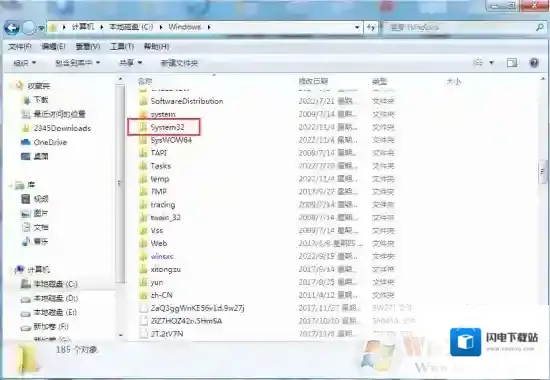
Windows7运行库修复
3.重启魔兽世界即可方法三:工具Windows7 64位操作系统快快运行库修复助手(下载地址:快快运行库修复助手)操作流程1.点击系统DLL修复功能的一键扫描开始扫描,也可以使用右下角的查找DLL功能搜索api-ms-win-core-com-l1-1-0.dll并下载。

Windows7操作流程
2.扫描完成后立即修复
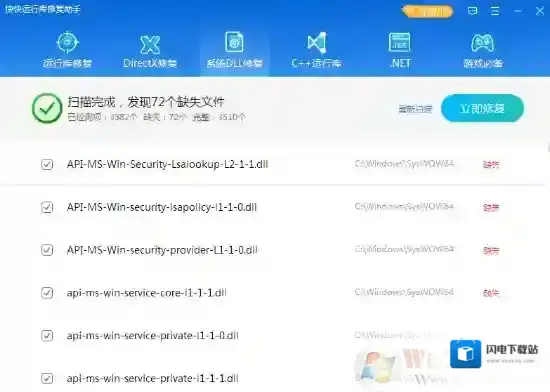
3.重启魔兽世界即可
如何使用Kon
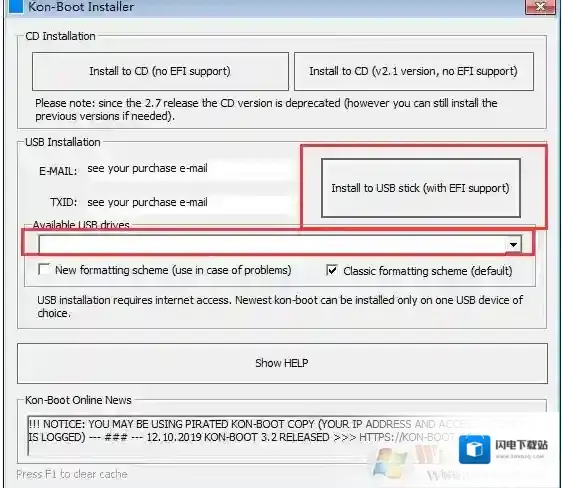
Windows7启动
2、制作好Kon-Boot的U盘启动盘,然后开机以U盘启动(要按什么键自己搜索下电脑如F11 F12啥的)
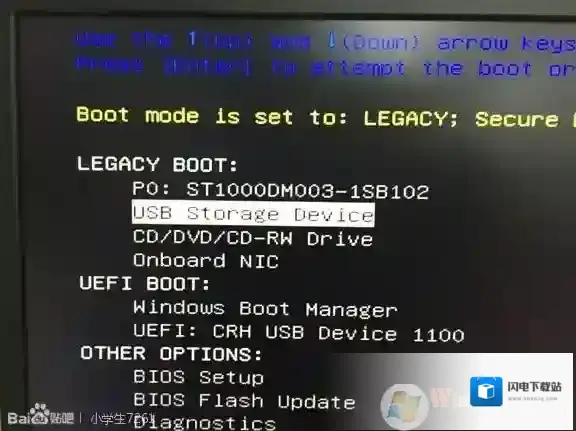
Windows7开机
3、然后再进入Kon-BOOT进入

Windows7下载
4、出来一个界面不用管直接进入。
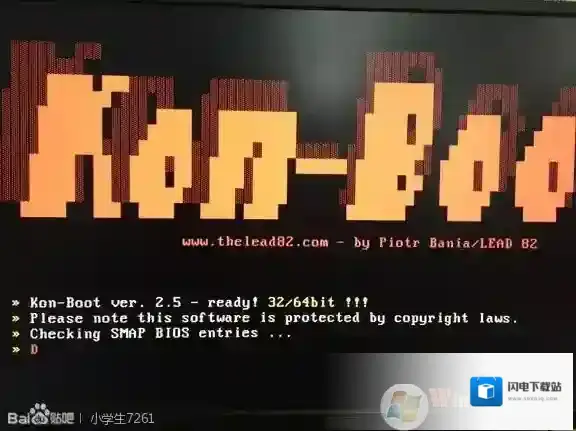
Windows7不用
5、Windows7启动中。
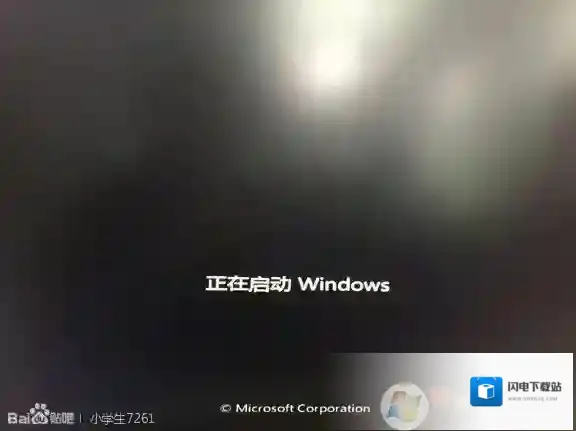
Windows7直接进入
6、还要输密码?其实是不用了,直接回车就可以啦!当然随便输入也可以进入。
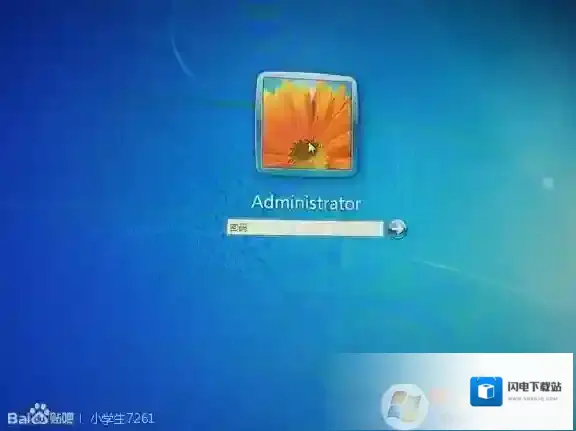
以上教程很简单,主要在于U盘启动,大家要根据自己的电脑品牌使用不同的方法以U盘启动
Win7系统提示“未授予用户在此计算机上的请求登录类型”的解决方法