 闪电下载站
闪电下载站Win7系统Group Policy Client服务未能登陆拒绝访问怎么解决
win7系统无法开机登录,错误提示“Group Policy Client服务未能登陆拒绝访问”,通过案例发现,这是典型的用户配置文件受损引起的登录故障,通常我们可能使用件软件对系统进行优化,由于不当的优化修改了用户配置文件,所以导致无法登录。像类似的情况,大家可以通过重新创建一个新的用户或者为该帐户添加注册表权限来修复。

Windows7帐户
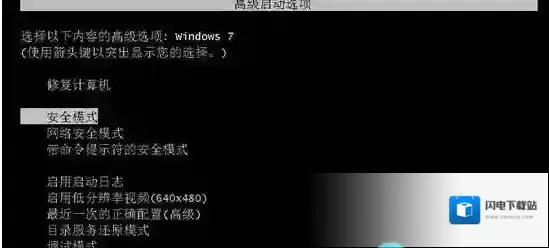
1、我们先重启电脑,然后不停的按键盘上的F8键,进入到高级启动菜单,并选择“安全模式”进入;点击F8键,进入“安全模式”
Windows7权限
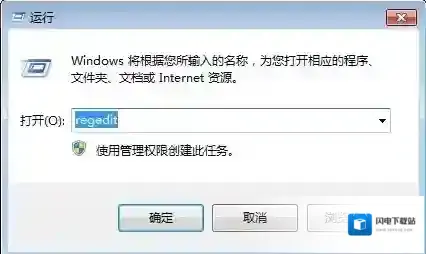
2、进入到安全模式后,我们运行注册表编辑器,单击开始菜单–运行–regedit.exe –回车;
Windows7点击
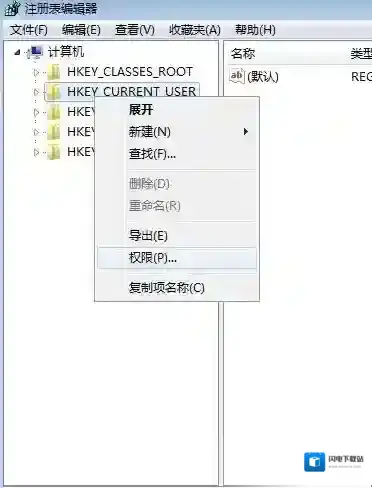
3、打开注册表编辑器后,我们右键点击HKEY_CURRENT_USER项,选择“权限”;打开HKEY_CURRENT_USER权限
Windows7注册表编辑器
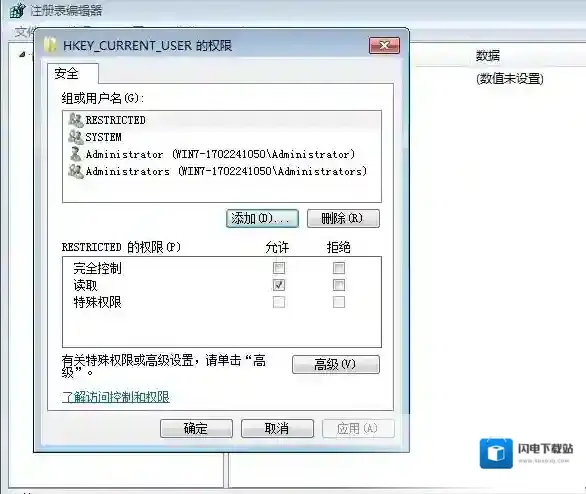
4、然后在弹出的HKEY_CURRENT_USER的权限界面中点击“添加”按钮;
Windows7安全模式
5、在选择用户或组下方对象名称输入框中,填入你需要修复的帐户名称,如果你不记得可以点击“高级”按钮然后“立即查找”来找到登录帐户,选择后单击“确定”;
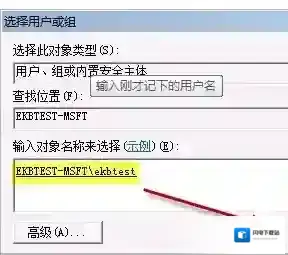
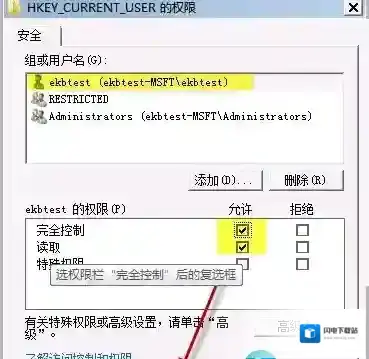
6、接着我们为刚添加的ekbtest帐户添加完全控制权限,如下图,打勾然后确定;
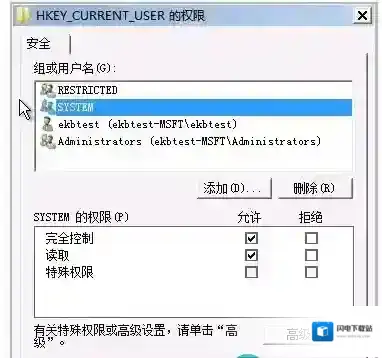
7、我们需要添加一个”system”的帐户,并同样的设置为完全控制权限;
8、上面步骤全部完成后,我们关闭注册表编辑器,然后重新启动计算机,Group Policy Client服务未能登陆拒绝访问的故障就解决了,方法二、下面再给出一种方,小编未测试,有兴趣的朋友可以自己测试一下
1、还是进入到安全模式;2、复制下面的代码到记事本中,并另存为bat文件,然后右键点击“以管理员方式运行”
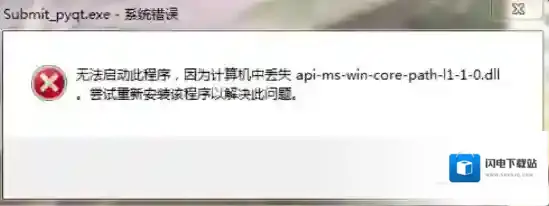
魔兽世界更新之后出现计算机丢失api
Windows7下载
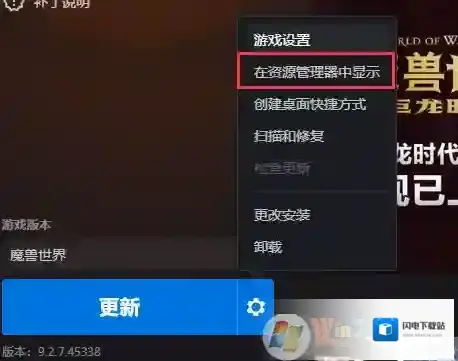
方法一:工具Windows7 64位操作系统操作流程1.打开魔兽安装目录。(可在战网客户端 进入游戏按钮旁边点击设置图标,选择“在资源管理器中显示”)
Windows7版本
2.如果是经典版本进入_classic_目录,如果是普通版本则进入_retail_目录,并删除DBGHELP.DLL(保险点,不删除改个名字也行)启动游戏,即可正常。方法二:工具Windows7 64位操作系统百度浏览器操作流程1.搜索api-ms-win-core-com-l1-1-0.dll并下载适合自己电脑版本的文件

Windows7如果是
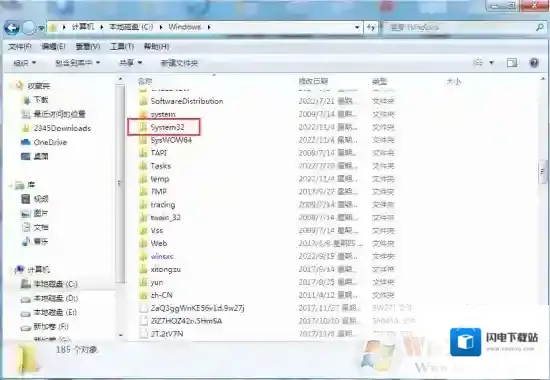
2.将下载的文件放入C:windowssystem32目录中
Windows7运行库修复
3.重启魔兽世界即可方法三:工具Windows7 64位操作系统快快运行库修复助手(下载地址:快快运行库修复助手)操作流程1.点击系统DLL修复功能的一键扫描开始扫描,也可以使用右下角的查找DLL功能搜索api-ms-win-core-com-l1-1-0.dll并下载。

Windows7操作流程
2.扫描完成后立即修复
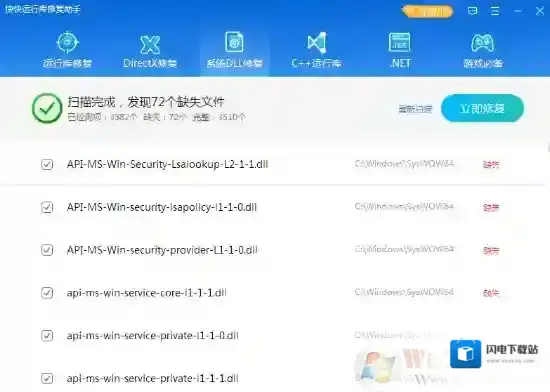
3.重启魔兽世界即可