 闪电下载站
闪电下载站Win7系统电脑更换显示器后启动提示不支持的分辨率并黑屏了怎么办?
今天换了个新显示器,24寸超大的,心里美美的,一换上傻眼了,黑屏提示不支持分辨率,这可怎么办?想必很多人在遇到这种情况下就是重启电脑还是不行,还好小编是老司机,分分钟就搞定了,下面就跟大家来分享下小编的解决办法解决方法:
一、如果还能看到桌面,那么右键点击桌面–屏幕分辨率,然后先设置较小的分辨率,并应用,之后再按你的显示器最佳分辨率设置,即可消除“不支持的分辨率”提示。

Windows7分辨率
二、如果已经看不到桌面为黑屏状态,则重新启动Win7系统 xitonghe.com,并不停按F8键,等到出现高级启动菜单时选择“启用VGA模式”,然后进入到系统,更改分辨率为较低分辨率,重启后到正常模式设置正确的分辨率即可。温馨提示:每个显示器都是有自己的最佳分辨率的,如果高过这个分辨率就会不显示黑屏,最佳分辨率才是最适合你的显示器的
魔兽世界更新之后出现计算机丢失api
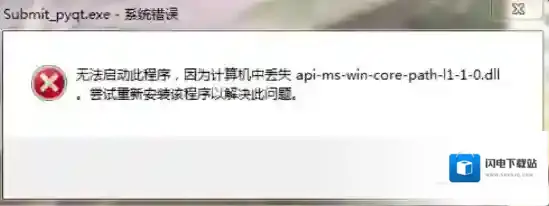
Windows7下载
方法一:工具Windows7 64位操作系统操作流程1.打开魔兽安装目录。(可在战网客户端 进入游戏按钮旁边点击设置图标,选择“在资源管理器中显示”)
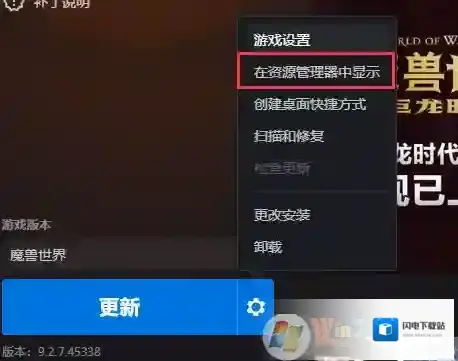
Windows7版本
2.如果是经典版本进入_classic_目录,如果是普通版本则进入_retail_目录,并删除DBGHELP.DLL(保险点,不删除改个名字也行)启动游戏,即可正常。方法二:工具Windows7 64位操作系统百度浏览器操作流程1.搜索api-ms-win-core-com-l1-1-0.dll并下载适合自己电脑版本的文件

Windows7如果是
2.将下载的文件放入C:windowssystem32目录中
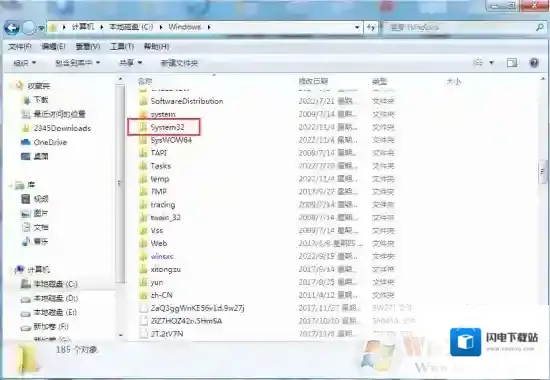
Windows7运行库修复
3.重启魔兽世界即可方法三:工具Windows7 64位操作系统快快运行库修复助手(下载地址:快快运行库修复助手)操作流程1.点击系统DLL修复功能的一键扫描开始扫描,也可以使用右下角的查找DLL功能搜索api-ms-win-core-com-l1-1-0.dll并下载。
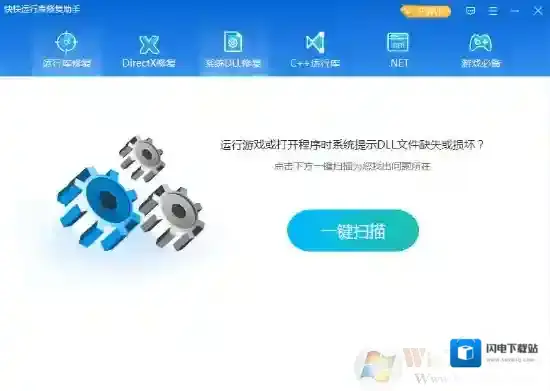
Windows7操作流程
2.扫描完成后立即修复
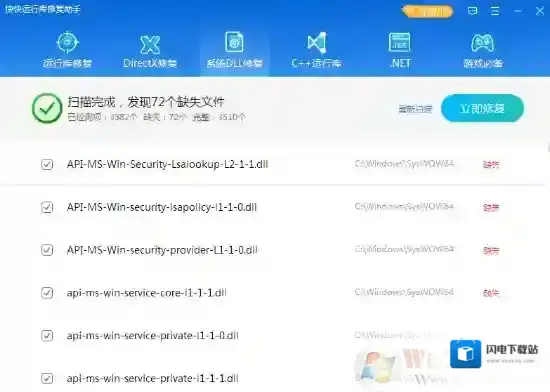
3.重启魔兽世界即可