 闪电下载站
闪电下载站Win7系统开机黑屏进不了系统如何解决?
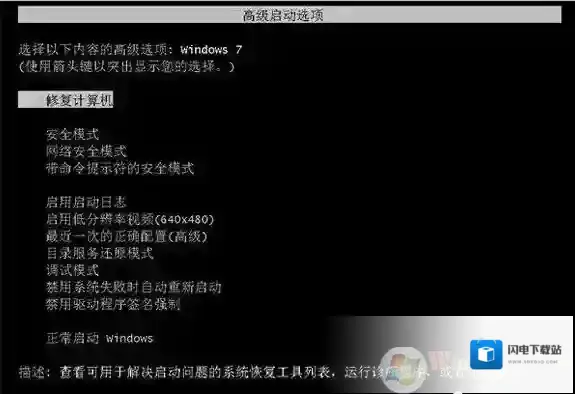
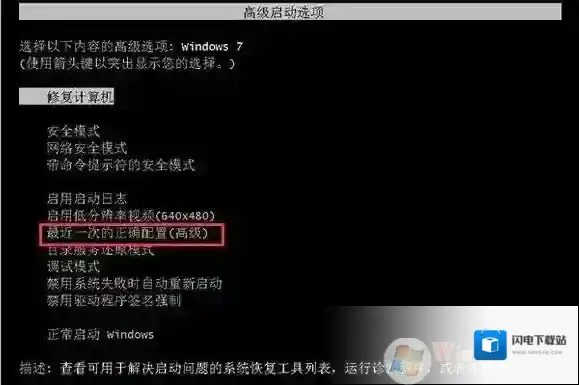
在win7系统的使用过程中经常会因为一些误操作从而导致黑屏无法进入系统,很多人面对这种情况就慌了,马上就去重装系统,其实没必要这么麻烦,我们可以尝试修复一下计算机,如果无效再选择重装系统解决方法如下:1、在Win7电脑进入不了系统时,大家首先重启电脑,在重启电脑的时候狂按F8键进入系统安全模式。如果是笔记本电脑没有重启键,那么就长按电源键强制关机,然后再重新开机。
Windows7的是
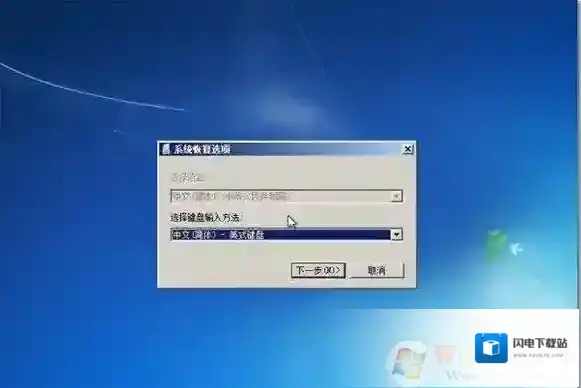
2、接着选择的是“修复计算机”,选择后进入的是系统恢复选项界面,大家点击下一步继续。
Windows7系统
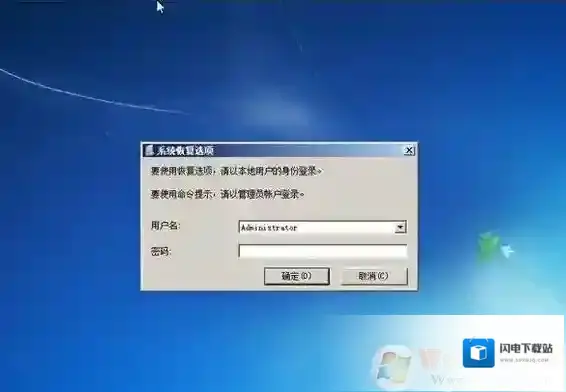
3、此时会弹出一个用户登录界面,如果你的win7系统需要密码,那么此时是需要输入密码的。
Windows7开机
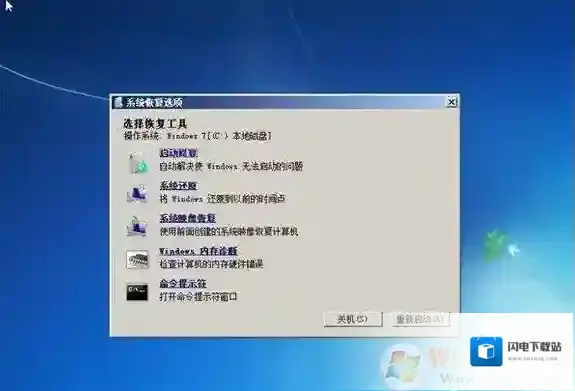
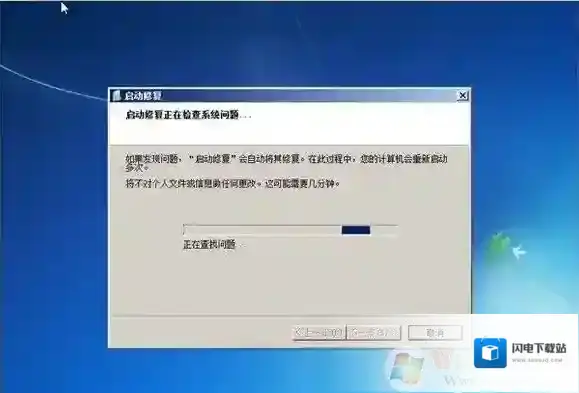
4、输入确定后将会进入的是系统恢复选项,在这个界面我们可以看到“启动修复”选项,这就是我们现在需要的。如果你有其他需要,也可进行其他选项的操作。
Windows7我们可以
5、选择“启动修复”,那么Win7系统就会自动修复遇到大家遇到的Win7电脑开机进不了系统问题。
Windows7重启电脑
6、对于一些常见问题,Win7系统自带启动修复是可以修复好的,大家可以不妨一试。7、假如以上方法无法修复大家的Win7电脑开机无法进入系统问题。那么也是可以在开机按F8进入安全模式后选择“最近一次的正确配置”来进入系统。
如果以上的2中方法都尝试了之后还是无法解决这个问题,那么小编就真的建议大家重新安装系统了
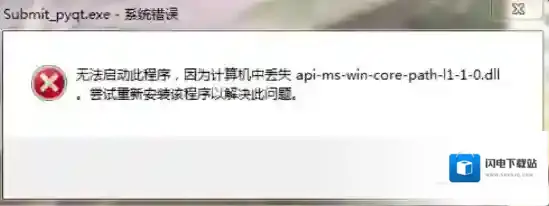
魔兽世界更新之后出现计算机丢失api
Windows7下载
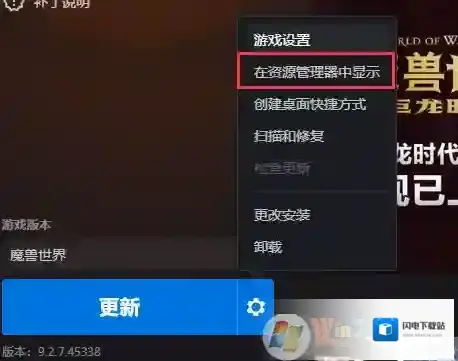
方法一:工具Windows7 64位操作系统操作流程1.打开魔兽安装目录。(可在战网客户端 进入游戏按钮旁边点击设置图标,选择“在资源管理器中显示”)
Windows7版本
2.如果是经典版本进入_classic_目录,如果是普通版本则进入_retail_目录,并删除DBGHELP.DLL(保险点,不删除改个名字也行)启动游戏,即可正常。方法二:工具Windows7 64位操作系统百度浏览器操作流程1.搜索api-ms-win-core-com-l1-1-0.dll并下载适合自己电脑版本的文件

Windows7如果是
2.将下载的文件放入C:windowssystem32目录中
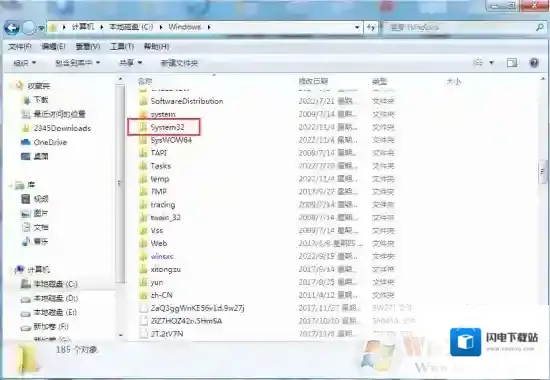
Windows7运行库修复
3.重启魔兽世界即可方法三:工具Windows7 64位操作系统快快运行库修复助手(下载地址:快快运行库修复助手)操作流程1.点击系统DLL修复功能的一键扫描开始扫描,也可以使用右下角的查找DLL功能搜索api-ms-win-core-com-l1-1-0.dll并下载。

Windows7操作流程
2.扫描完成后立即修复
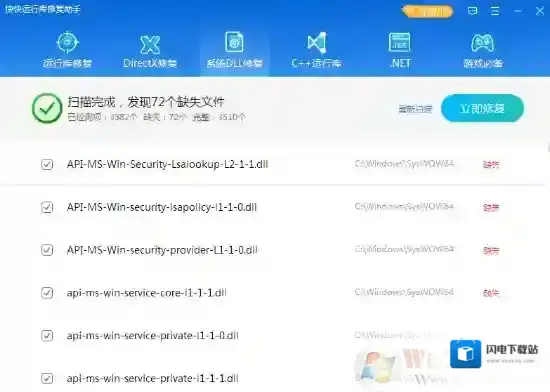
3.重启魔兽世界即可